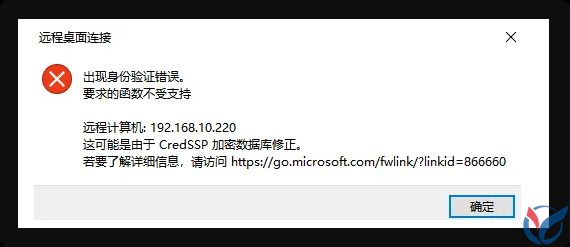
解决方案:
方案一:
1、win+R打开运行窗口
输入gpedit.msc命令,点击“确定”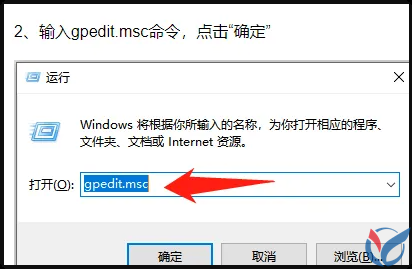
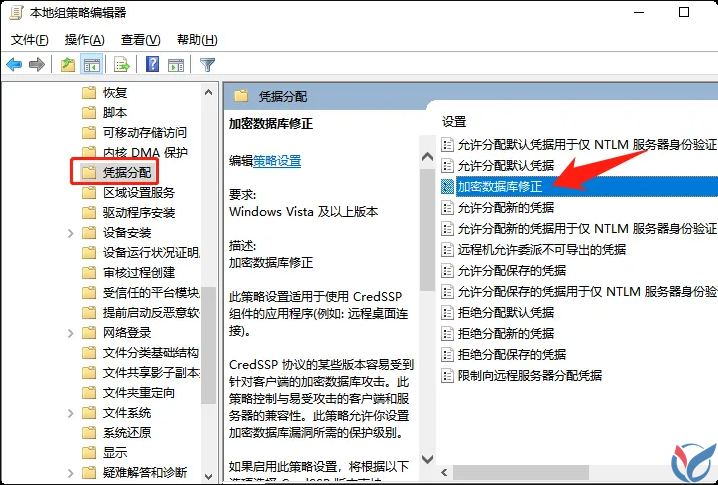
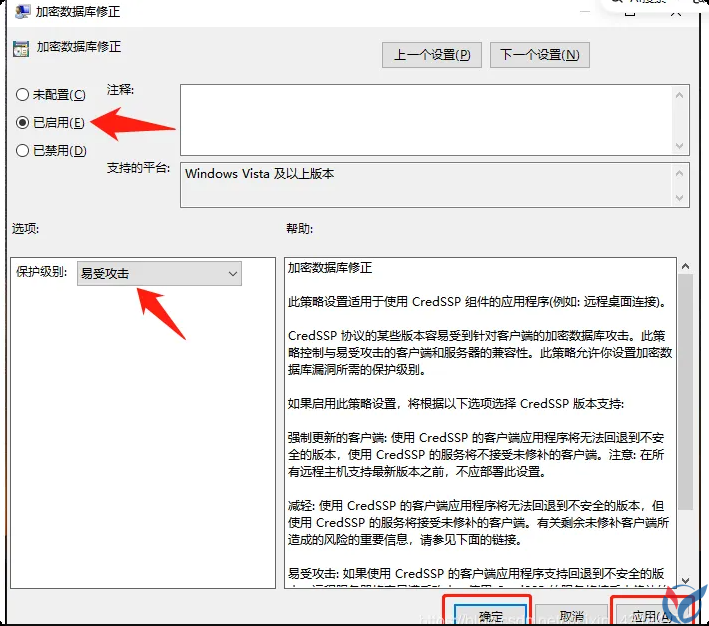
3、依次展开“计算机配置”->“管理模板”->“系统”->“凭据分配”设置名称: 加密数据库修正
4、双击“加密数据库修正”,将状态改为“启用”,保护级别改为“易受攻击”,应用—>确定
方案二:
1、win+R打开运行窗口
2、输入regedit命令,点击“确定”,打开注册表文件

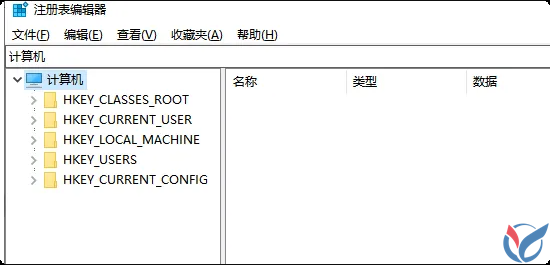
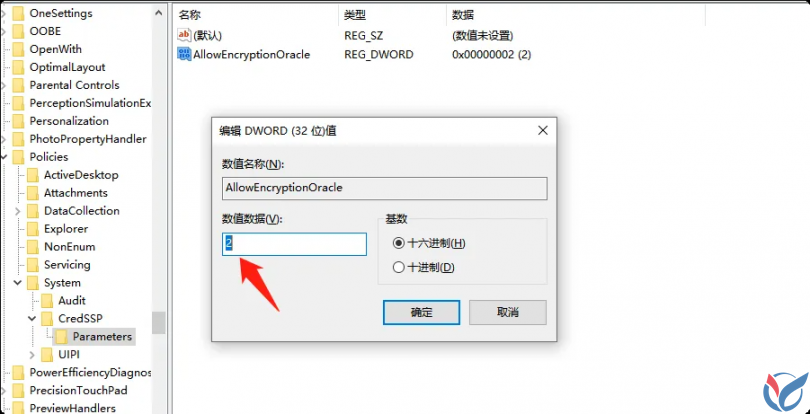
3、在注册表中进入如下路径:HKEY_LOCAL_MACHINE\Software\Microsoft\Windows\CurrentVersion\Policies\System\CredSSP\Parameters
—>DWORD(32)位,命名为AllowEncryptionOracle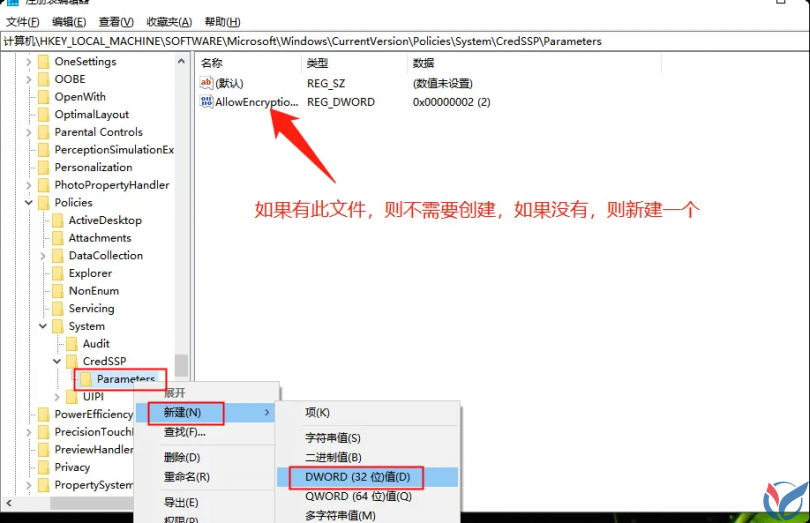
注意:如果此文件已存在,则不需要创建,如果不存在,则创建
解决方案:
方案一:
1、win+R打开运行窗口
2、输入gpedit.msc命令,点击“确定”
3、依次展开“计算机配置”->“管理模板”->“系统”->“凭据分配”设置名称: 加密数据库修正
4、双击“加密数据库修正”,将状态改为“启用”,保护级别改为“易受攻击”,应用—>确定
方案二:
1、win+R打开运行窗口
2、输入regedit命令,点击“确定”,打开注册表文件
3、在注册表中进入如下路径:HKEY_LOCAL_MACHINE\Software\Microsoft\Windows\CurrentVersion\Policies\System\CredSSP\Parameters4、右击Parameters—>新建—>DWORD(32)位,命名为AllowEncryptionOracle
注意:如果此文件已存在,则不需要创建,如果不存在,则创建
5、双击刚新建的AllowEncryptionOracle,将数值数据修改为2